


Með snjallri notkun AI til að leysa skugga, landamæri og staðsetningarvandamál við hönnun vínkassa, frábær hagnýt!
Adobe Illustrator (hér eftir kallað „AI“) er iðnaðarstaðall vektor myndskreytingarhugbúnaður sem notaður er við útgáfu, margmiðlunar- og netmyndir. Sem mjög gott vektor grafíkvinnslutæki er hugbúnaðurinn mikið notaður við hönnun og framleiðslu prentaðra efna eins og auglýsingaflugvélar og bæklinga. Hins vegar geta verið nokkur vandamál þegar það er notað, sem hægt er að leysa með hjálp annarrar aðgerðar. Í þessari grein mun höfundur gefa dæmi um raunverulegar aðstæður í hönnun og framleiðslu á þremur vínkössum.
Image Shadow mál
Þegar hann er hannaður og framleiðir ákveðinn vínkassa er nauðsynlegt að hanna svartan skugga neðst til hægri á myndinni til að ná þriggja - víddaráhrifum, varpa ljósi á vöruaðgerðirnar og skapa ákveðin sjónræn áhrif. Á þessum tímapunkti er hægt að búa til skuggaáhrif í AI eða PS, en PS framleiðsla getur verið fyrirferðarmikil, svo AI er almennt notað.
First, select the target object, then choose Effects → Stylish → Projection from the menu, and enter relevant data based on the pop-up window to create a black shadow effect in the lower right corner. In batch printing, it is usually necessary to assemble two wine boxes in one large plate to save paper and printing processes. When assembling two wine boxes, rotate the other box 180 degrees, and the shadow in the first picture will appear as the lower right corner, while the black shadow in the 180℃rotated picture does not rotate with the rotation angle. When encountering this situation, after creating the correct black shadow, select the shadow and click on menu ->object ->stækka útlit. Þannig, þegar hún er sett saman, ef snúa þarf annarri mynd 180 gráðu eða hvaða horn sem er, mun stefna skuggans breytast í samræmi við viðeigandi horn (eins og sýnt er á mynd 1).
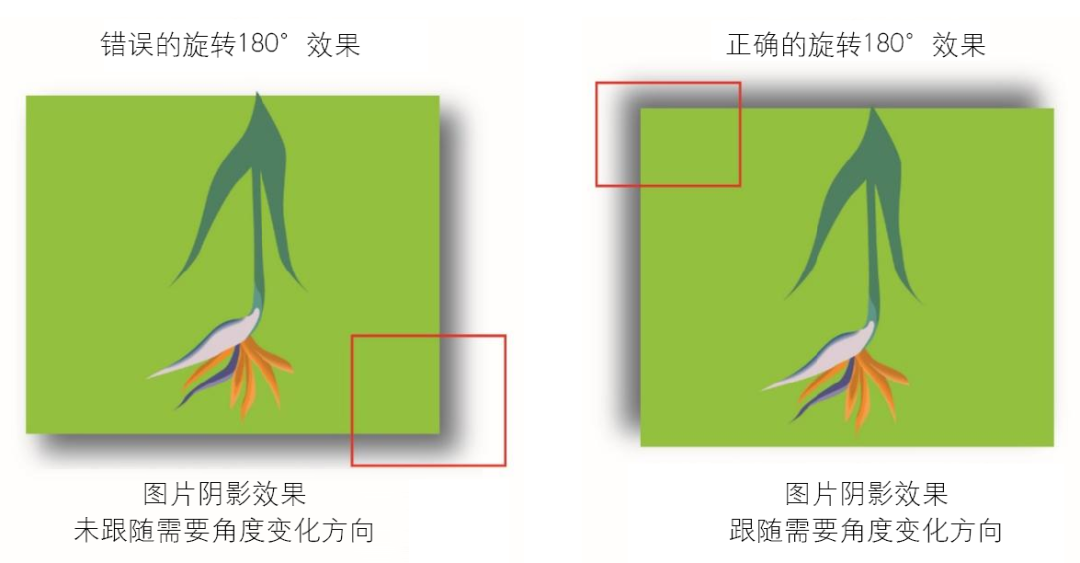 Mynd 1: Röng skuggaáhrif (vinstri) og rétt skuggaáhrif (til hægri)
Útgáfa myndamynda
Við hönnun og gerð vínkassa er nauðsynlegt að hanna rammaða mynd framan á kassanum. Fyrst skaltu teikna kassa í AI, fylla út þykkt kassans og setja síðan myndina inni í kassanum. Þannig næst áhrif rammaðrar myndar.
Hins vegar, í tegundaferlinu, þarf að draga fram framhliðina og aðlaga þarf myndstærðarhlutfallið samkvæmt sjónrænni fagurfræði. Þess vegna, þegar sama rammamyndin er notuð sem hliðarmynd á vínkassanum, þarf hún að vera minni en framanmyndin. Þar sem framan og hliðarmyndir eru þær sömu, verður framanmyndin beint minnkuð hlutfallslega og sett á hliðina. Eftir stigstærð hlutfallslega mun það þó koma í ljós að landamæri kassans hafa ekki breytt þykkt í samræmi við hlutfallið. Lausnin er að velja fyrst landamærin, veldu síðan áhrif → Object → Path → Contour Teikning úr valmyndinni, þannig að þykkt landamæranna verður vektor lögun. Þegar hlutfallslega er dregið úr hliðarmyndinni mun landamærin breyta þykkt í samræmi við lækkunarhlutfallið (eins og sýnt er á mynd 2).
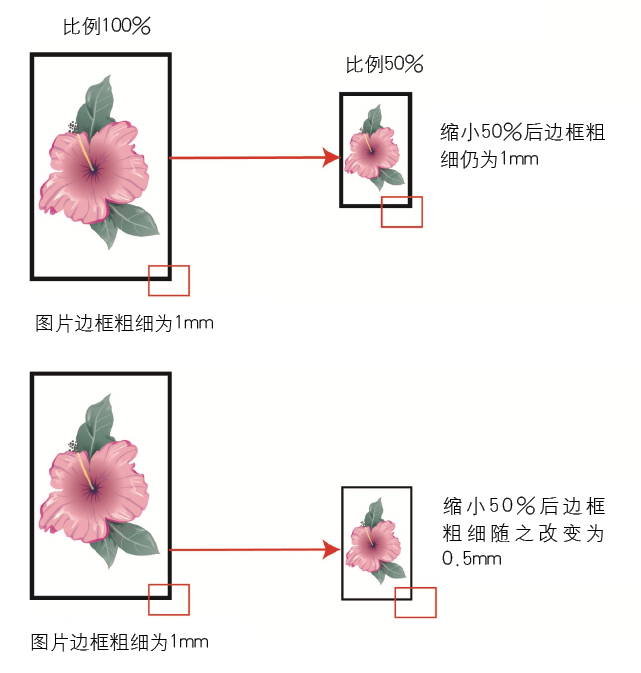 Mynd 2 Röng landamæraáhrif (efst) og rétt landamæraáhrif (neðst)
Mynstur stöðu
Þegar hann er hannaður og gerð vínkassa er það ekki aðeins nauðsynlegt að hvert skjáborð hafi falleg áhrif og viðeigandi hlutfall, heldur einnig að draga fram eiginleika vörunnar og ná töfrandi áhrifum. Þess vegna þarf að beita öðrum frágangsaðferðum á yfirborð vínkassans, með mismunandi ferliáhrif á hvert yfirborð, svo sem mynstrað skjáprentað kristallímáhrif að framan og fullur skjáprentaður snjókornáhrif á hliðina. Þegar skjáprentunarmynstur er gerð í AI getur það leitt til mikils minni að breyta mynstrunum í vektor grafík. Að umbreyta bitamyndinni í PS þarf einnig ákveðið nákvæmni og það mun samt í AI setja það í mikið magn af minni. Þess vegna, þegar búið er að gera reglulegt mynstur, verður mynstrunaraðgerðin í AI notuð.
Í fyrsta lagi skaltu búa til vektormynstur með stærð sem ákvarðað er af tilætluðum víddum og gættu þess að samræma það við hreyfingu umhverfisins. Veldu síðan mynstrið, veldu Object → Mynstur → Breyta mynstri úr valmyndinni, sláðu inn samsvarandi stærð í poppið - upp valmyndina eða stilltu bilið sjónrænt í samræmi við viðeigandi áhrif. Eftir að hafa uppfyllt kröfurnar skaltu smella á Staðfestingu. Eftir að sýnishornamynstrið er búið til er að finna það í litatöflu og fyllt beint í ramma framsetningarinnar. En þegar tvö framan munstur er fyllt verður það að stöðum mynstranna tveggja eru mismunandi. Á þessum tíma er nauðsynlegt að nota eitt mynstur sem tilvísun og þýða hlutfallslega fjarlægð til að gera staðsetningu tveggja munstranna í samræmi.
Veldu fyrst mynstrið, veldu Object → Transform → Færðu tólið úr valmyndinni, sláðu inn gögnin í poppinu - upp valmynd og smelltu á afrit og staðfestu. Á þessum tímapunkti muntu komast að því að staða afritaðs mynsturs er enn önnur. Lausnin er að velja mynstrið, veldu síðan Object → Transform → Færðu tólið úr valmyndinni, sláðu inn gögnin í popp - upp valmynd, athugaðu umbreytingarhlutinn og umbreytingarmynstrið og smelltu á afrit og staðfestu aftur. Staða afritaðs mynsturs verður í samræmi (eins og sýnt er á mynd 3).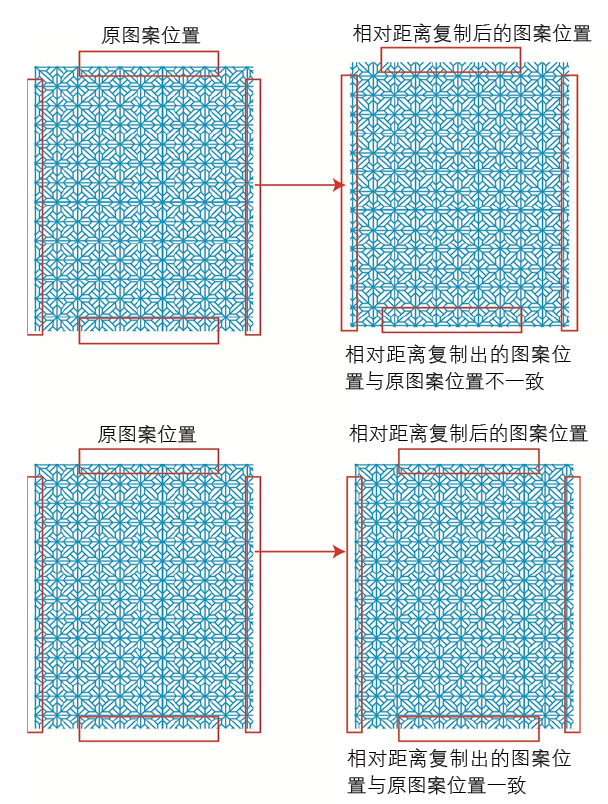
Mynd 3: Röng afritunaráhrif (efst) og rétt afritunaráhrif (neðst)