

Búðu til skartgripi textaáhrif með Photoshop
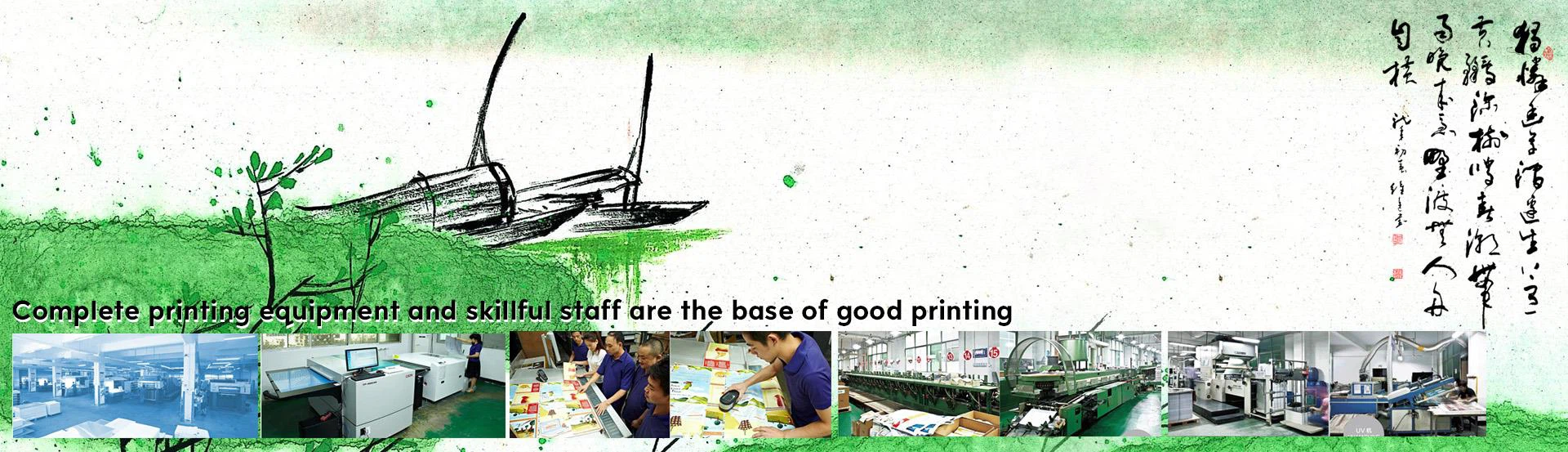
Við erum stór prentun fyrirtæki í Shenzhen Kína. Við bjóðum upp á öll bókarit, bókasafnsbók, bókasafnsbókbók, bókasafnsbæklingur, bókasafnsbók, bókasafnsprentun, saddle stiching bókprentun, bækling prentun, pökkunarkassi, dagatöl, alls konar PVC, vörubæklingar, skýringar, bók barna, límmiðar, allt tegundir af sérstökum pappír lit prentun vörur, leikur cardand svo framvegis.
Fyrir frekari upplýsingar vinsamlegast heimsækja
http://www.joyful-printing.com. Aðeins ENG
http://www.joyful-printing.net
http://www.joyful-printing.org
Netfang: info@joyful-printing.net
Notaðu hugbúnaðinn: Photoshop CS
Tæknileg atriði og hugmyndir: Breyttu texta í form og notaðu staðbundin tæki til að breyta staðbundnum hnúppum, sem gerir ráð fyrir persónulegri útliti.
Gerðu fleiri breytingar með gangstígum aðgerðarlagsins, notaðu síðan rásina ásamt burstanum til að gera flókna val og notaðu ljósgjafarsíuna ásamt áferðarslóðinni til að þrívíða áhrif. Ég vona að framleiðsluaðferðin í þessu dæmi muni gefa þér meiri innblástur fyrir tækniframleiðslu.
Sérstök áhrif framleiðsluaðferð:
1. Búðu til autt skrá með 500 × 500 dílar, stilltu forgrunnslitinn ljós gráa, sláðu inn textann og stilltu textastærðina.
2. Framkvæma lag / gerð / umbreyta í form á textalaginu til að umbreyta textalaginu í vigrulaga.
3. Notaðu pennatólið til að breyta útlínuslóð textans aftur.
4. Skiptu yfir í búið rétthyrningsformi, veldu snyrtahamur á stöðustikunni, taktu rúnnuð rétthyrningur og draga það úr upprunalegum textaformi.
5. Skiptu yfir í slóðartólið, veldu slóðina á hringlaga rétthyrningnum, haltu inni ALT takkanum og dragðu á fljótlegan afrit og haltu síðan SHIFT-takkanum til að velja upprunalega rúnnuðu rétthyrningsbrautina og veldu lóðrétt miðjuaðgerð á stöðu bar.
6. Haltu inni CTRL lyklinum og smelltu á slóðina grímuna eftir að vektorlagið hefur flotið valið. Farðu á rásarspjaldið, smelltu á grímutáknið til að búa til nýja rás.
7. Veldu harða beinan burstahöfuð með forgrunnslitnum sett á svart og smelltu á rásina til að mynda tvær hringi. Notaðu pennatólið til að teikna slóð og stilla dreifinguna á bursta að lágmarki 1%, sem leiðir til sléttari högg.
8. Í þríhyrningsvalmyndinni á slóðina skaltu stilla sláhugbúnaðinn sem bursta, eða smelltu á fljótleg stjórnunaráknið undir slóðina til að framkvæma sláðu slóðina. Þú getur prófað nokkra sinnum og breytt leiðinni til að ná sem bestum árangri.
9. Haltu áfram að nota bursta strokur slóðina aðferð ásamt ókeypis málningu bursta til að draga fleiri skreytingar.
10. Afritaðu rásina, framkvæma gaussneskan óskýringu á eintakinu, 5 dílar og síðan framkvæma Gaussarþoka síu 3 sinnum aftur, gildin eru 3, 2, 1, í sömu röð, til að fá slétt óskýr áhrif.
11. Haltu inni CTRL takkanum og smelltu á rás 1, flotið valið. Farðu í Layers spjaldið, fela upprunalegu lagið, búa til nýtt lag og fylla það með 30% grátt (sýnt á mynd 15). Og framkvæma hreinsa / ljósgjafa síuna, og áferðarsalinn velur rás 1 eintakið sem hefur aðeins framkvæmt þoka. Á þessum tíma myndar textinn á myndinni þrívíðu áhrif.
12. Farið aftur í rás 1, notaðu prjónatólið og haltu SHIFT hnappinum inni til að velja svarta hlutina sem eru meðhöndluð með bursta.
13. Farðu í Layers Panel og búa til nýtt lag. Notaðu bursta tólið til að velja annan forgrunni lit og beita henni á valmyndinni.
14. Gerðu lagsstíl á burstaðu laginu, fyrst upphleypt.
15. Annað er endurbætt innri lýsingarmynstur.
16. Til að velja fljótandi rás 1 skaltu bæta við lagi undir textalaginu sem skugga, fylla 50% gráa, Gauss-óskýrleika og stilla lagasamsetningu.
17. Gerðu svolítið Gaussísk þoka á laginu af gulli texta til að mýkja texta mörkin.
18. Haltu inni CTRL lyklinum og smelltu á gull textalagið, flotið valið, bættu við lagfæringarlagi og stilltu ferlinum í W-form til að búa til sterka málm áferð.
19. Enn og aftur fljóta valið á gulltextalaginu, bæta við viðmiðunarlagi um mettun og athugaðu lituðu kassann til að lita heildina.
20. Setjið mynsturfyllingarlag til að bæta við bakgrunni áferð til að búa til áferð andstæða.
21. Búðu til nýtt lag, notaðu stjörnuhúð til að vinna úr hápunktum og notaðu síðan 10% hvítt, mjúkt beitt bursta til að draga sterkt áberandi hápunkt. (Heildarmarkmiðið ætti ekki að vera of mikið, bara nóg).