

Þessi tvö hugbúnaðarforrit eru góð; Það er ekki vandamál að breyta á milli fjögurra-lita og blettalita!
Stafræn prentun og hefðbundin prentun bæta hvort annað upp. Sama rafræna skráin þarf að henta bæði fyrir hefðbundna prentun og stafræna prentun. Hins vegar, fyrir blettliti, vegna mismunandi prentunarferla og búnaðar, krefjast hefðbundnar prentvélar rafrænar skrár með sérstökum blettlitaplötum og plötuútlitið er notað með bletlitableki til prentunar. Flestir stafrænir litaprentarar geta aðeins prentað í fjórum litum; Jafnvel sumar háþróaðar vélar sem geta prentað bletliti eru aðeins með örfáar sérstakar blek. Þess vegna þurfa rafrænar skrár að breyta blettislitum í fjóra-lita fyrir prenthermunina. Þar af leiðandi þurfa rafrænar skrár sem innihalda blettliti sérstaka meðhöndlun áður en hægt er að nota þær með samsvarandi prentunaraðferð.
Hér að neðan, fyrir algeng PDF rafræn skjöl í prentun, notar höfundurinn Acrobat DC og Enfocus PitStop viðbótina til að gefa dæmi um hvernig á að umbreyta PDF skrám á þægilegan og fljótlegan hátt á milli fjögurra-lita og blettlita án upprunalegu skránna.
01 Blettlitur í fjórir-litir (fyrir stafræna prentun)
Fyrstu aðstæður: Rafræna skráin er með sérstakri blettlitaplötu og litaforskoðunin er rétt, eins og sýnt er á mynd 1. Acrobat DC, Enfocus PitStop viðbótina eða RIP er hægt að nota til að breyta bletlitum í fjóra-liti. Eins og sýnt er á mynd 2 er Acrobat DC umbreyting gerð með því að velja "Print Production" → "Convert Colors" → "Ink Manager"; Mynd 3 sýnir Enfocus PitStop viðbótina umbreytingu, gerð með því að velja „Global Changes“ → „Standard“ → „Litur“ → „Breyta punktlitum í CMYK“.
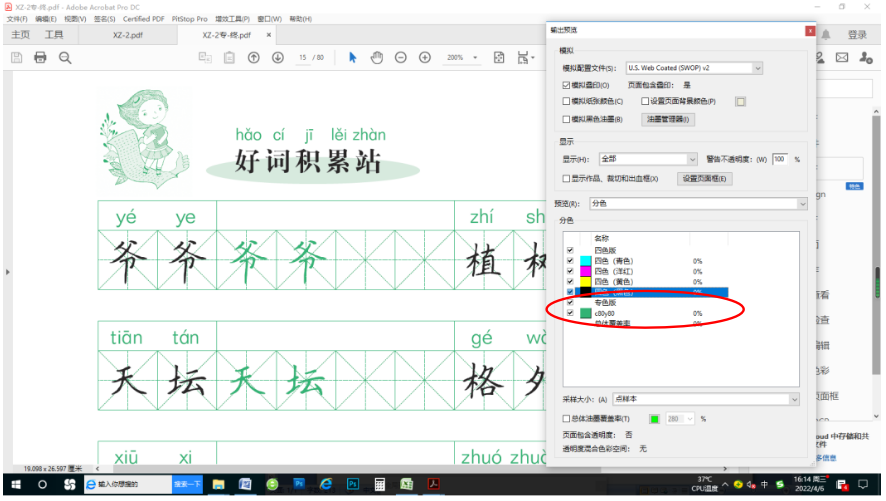
Mynd 1 Rafræn skráin er með sérstakri blettlitaplötu
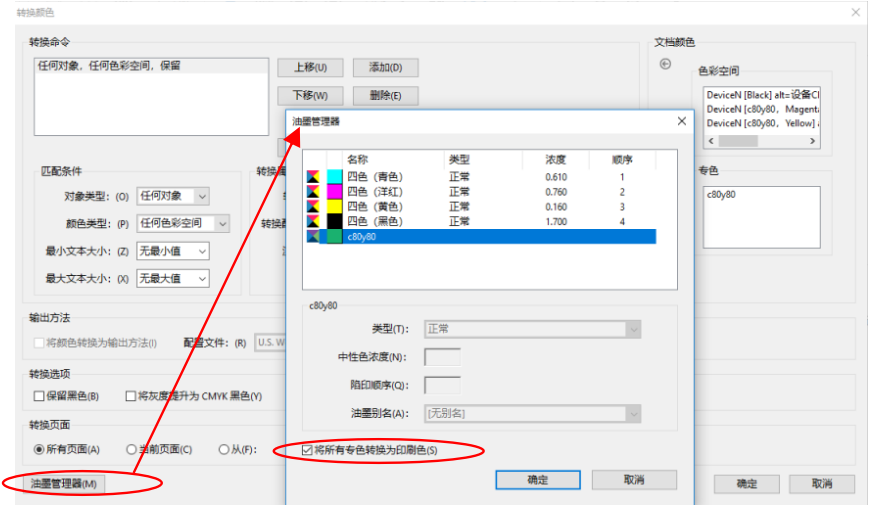
Mynd 2 Acrobat DC umbreyting
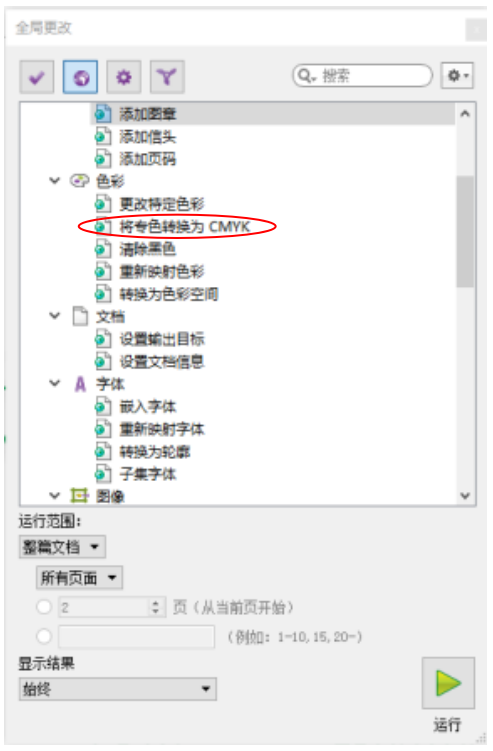
Mynd 3 Enfocus PitStop Plugin Umbreyting
Önnur atburðarás: Rafræna skráin er gerð í tveimur litum, nefnilega einslitum svörtum. Þetta er algenga aðferðin sem notuð er í hefðbundinni prentun fyrir forpressuálagningu blettalita, meðhöndla einlitaplötuna sem blettlitaplötu fyrir álagningu. Á þessum tímapunkti þarf að breyta einslita plötunni í nauðsynlega fjóra liti, en svarta plötuna helst óbreytt, eins og sýnt er á mynd 4.
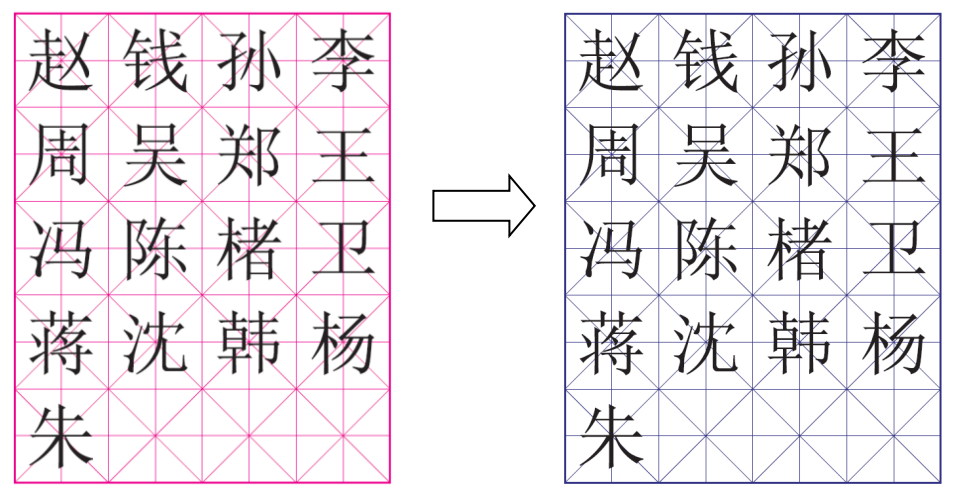
Mynd 4 Breytir einlita útgáfu í fjóra liti, heldur svörtu plötunni óbreyttri
(1) PDF skjalið inniheldur aðeins texta og grafík. Til að breyta undirlaginu úr M100 í C100 M100 Y15 á meðan svarta textanum er haldið óbreyttum, notaðu Enfocus PitStop viðbótina sem dæmi, opnaðu "Global Change", veldu "Color" → "Change Specific Color", breyttu litagildinu í "Remap" í upprunalega litagildið M100 í gildið sem óskað er eftir í "1"0 litnum í M100, og breyttu Y15, smelltu síðan á „Run“. Ferlið er sýnt á mynd 5.
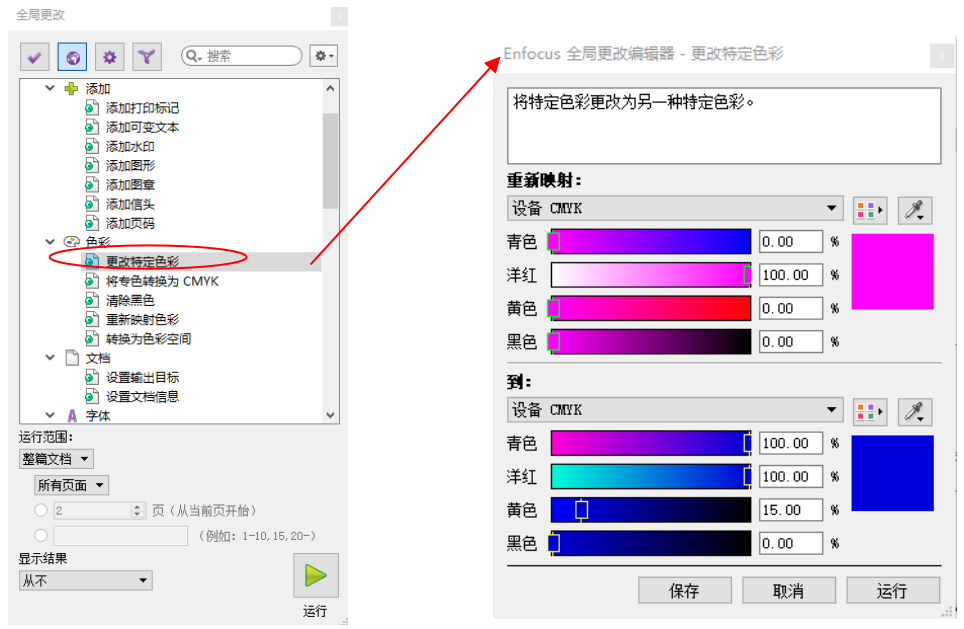
Mynd 5 Enfocus PitStop Plugin Operation Process
(2) PDF skjöl innihalda texta, grafík og myndir. Ekki er hægt að breyta litum sínum með því að skilgreina litagildi beint; þú verður fyrst að skilgreina einlita rás sem blettlit, úthluta síðan litagildum við bletlitinn og að lokum breyta blettinum í CMYK. Ef þú vilt breyta einni -rás C plötu í C50 M100 C50 blettlitaplötu, þá helst svarti textinn óbreyttur. Eftirfarandi eru aðgerðaskref fyrir Enfocus PitStop viðbótina.
Skref 1: Opnaðu 'Global Changes' í Enfocus PitStop viðbótinni, smelltu á 'Remap Colors' undir 'Colors' eins og sýnt er á mynd 6.
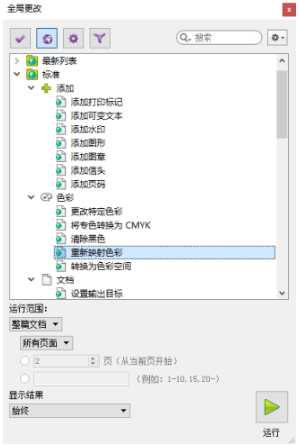
Mynd 6 Skref eitt skýringarmynd
Skref tvö: Í Remap spjaldið, veldu 'Channel', veldu samsvarandi einlita 'Cyan', veldu síðan í 'a:' reitnum hér að neðan, veldu litblettinn sem á að kortleggja og smelltu á 'Pick Color', eins og sýnt er á mynd 7.
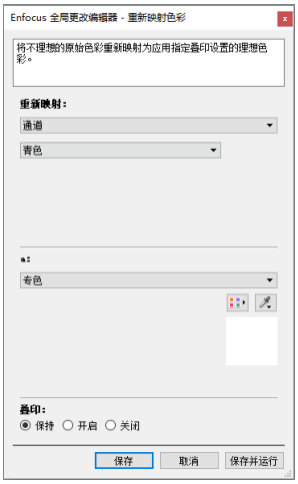
Mynd 7 Skref tvö skýringarmynd
Þrep þrjú: Í 'Blettlitavínslu' spjaldið geturðu valið liti blettalitasafns úr 'Standard'.
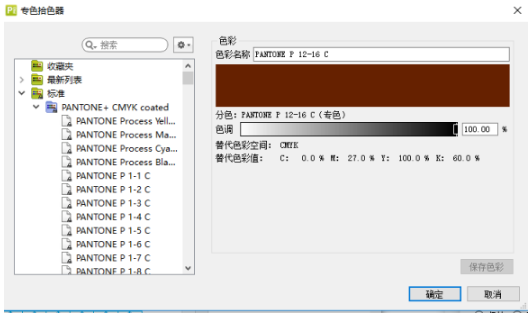
Mynd 8 Skref þrjú skýringarmynd
Skref fjögur: Ef það er ekki staðall blettur úr litasafninu geturðu líka sérsniðið litagildið „staðbundið“ með því að nota „Nýtt“ valmöguleikann á stikunni til að skilgreina nauðsynlegt blettlitagildi í CMYK.
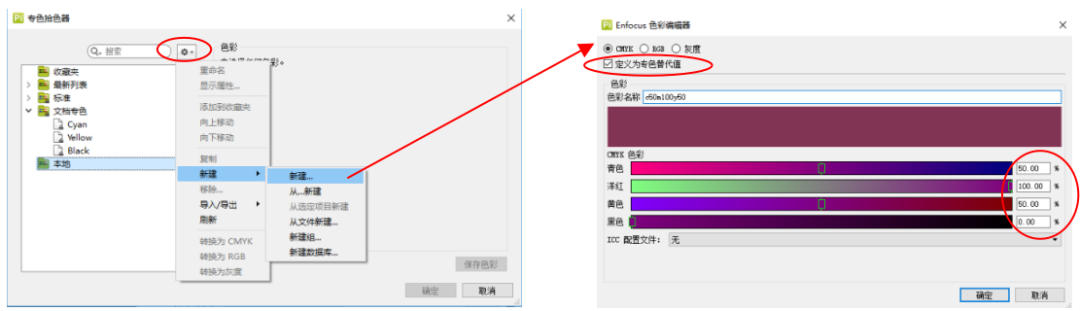
Mynd 9 Skref fjögur skýringarmynd
Skref fimm: Þegar það hefur verið ákveðið, farðu aftur í "Remap Colors" spjaldið, og blettliturinn mun breytast í þann lit sem þú vilt.
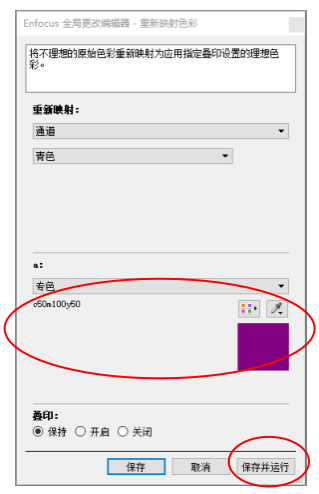
Mynd 10 Skref fimm Skýringarmynd
Sjötta skref: Eftir 'Vista og keyra' er innihaldi rásar C breytt í blettlitaútgáfu, þar sem C100 samsvarar C50 M100 C50.
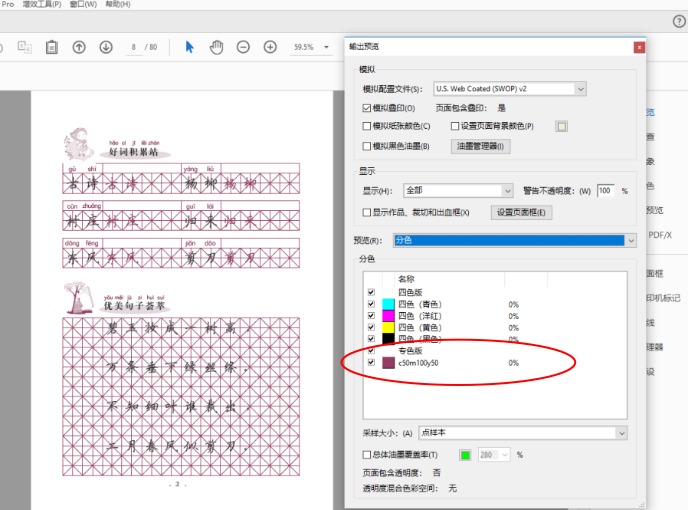
Mynd 11 Skref 6 skýringarmynd
Skref 7: Notaðu síðan Acrobat DC, Enfocus PitStop viðbótina eða RIP til að breyta blettislitnum í samsvarandi CMYK gildi, eins og lýst er hér að ofan í „fyrstu aðstæðum“.
02 Umbreytir CMYK í punktlit (fyrir hefðbundna prentun)
Sumar rafrænar skrár búa til CMYK gildi beint fyrir blettliti, án sérstakrar blettlitaplötu. Þetta er þægilegt fyrir stafræna prentun en er ekki hægt að nota fyrir blettlitaprentun í hefðbundinni prentun. Við þurfum að draga blettlitinn úr CMYK plötunum og gera hann að sérstakri blettlitaplötu fyrir forpressu, til að uppfylla kröfur hefðbundinnar prentunar.
(1) Blettlitaplatan inniheldur aðeins grafík eða texta, ekki myndir. Eins og sést á mynd 12 er bláleiti-fjólublái bakgrunnurinn blettur og stafirnir þrír 'Notebook' eru blettir.

Mynd 12 Blettlitaplatan inniheldur aðeins grafík eða texta
Skref 1: Mældu fyrst litagildi bakgrunns og texta. Opnaðu „PitStop Check“ tólið → „Eyedropper“, notaðu dropann til að smella á bakgrunn og texta og mældu litagildin sérstaklega: bakgrunnslitagildið er C85 M100 og textaliturinn er C20 M50 Y100, eins og sýnt er á mynd 13.
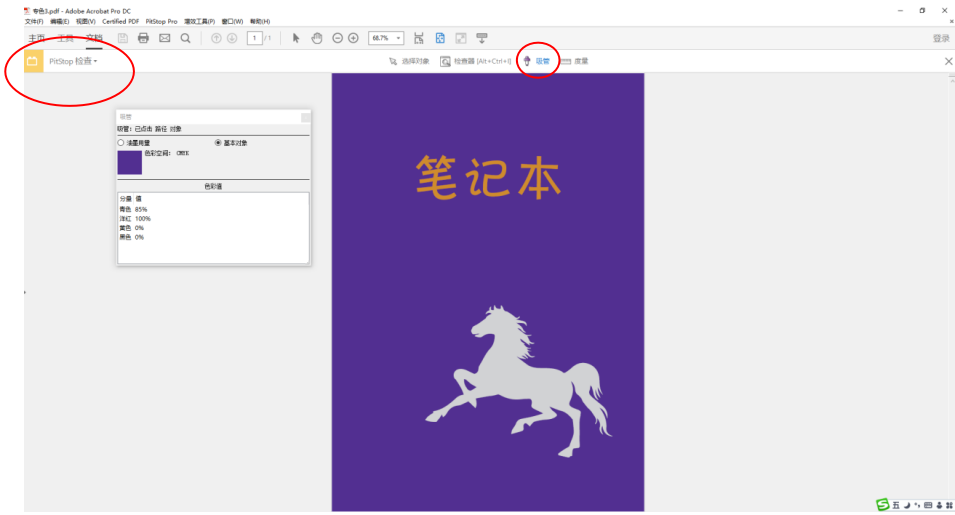
Mynd 13 Skref eitt skýringarmynd
Skref tvö: Opnaðu 'Global Change' PitStop → 'Standard' → 'Color' → 'Change Specific Colors', tvísmelltu- til að fá upp svargluggann, eins og sýnt er á mynd 14.
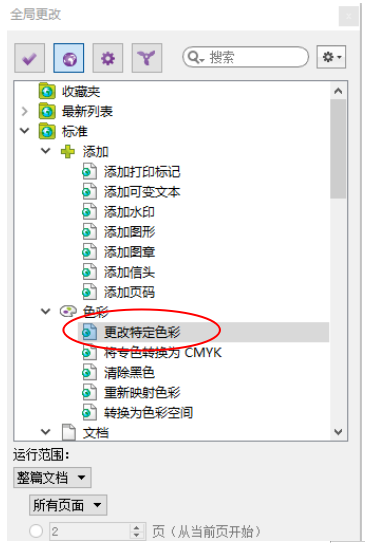
Mynd 14 Skref tvö skýringarmynd
Þrep þrjú: Fylltu inn grunnlitagildið á 'Endurkorta', veldu fyrst 'Library Color' við 'To:', smelltu síðan á bletlitavali til hægri til að skilgreina bletlitinn. Eftir að hafa skilgreint og smellt á 'Í lagi' í sömu röð, mun bókasafnsliturinn á 'Remap' breytast í blettlitinn með sama gildi. Eftir 'Vista og keyra' verður grunnliturinn bletlitaútgáfan, eins og sýnt er á mynd 15.
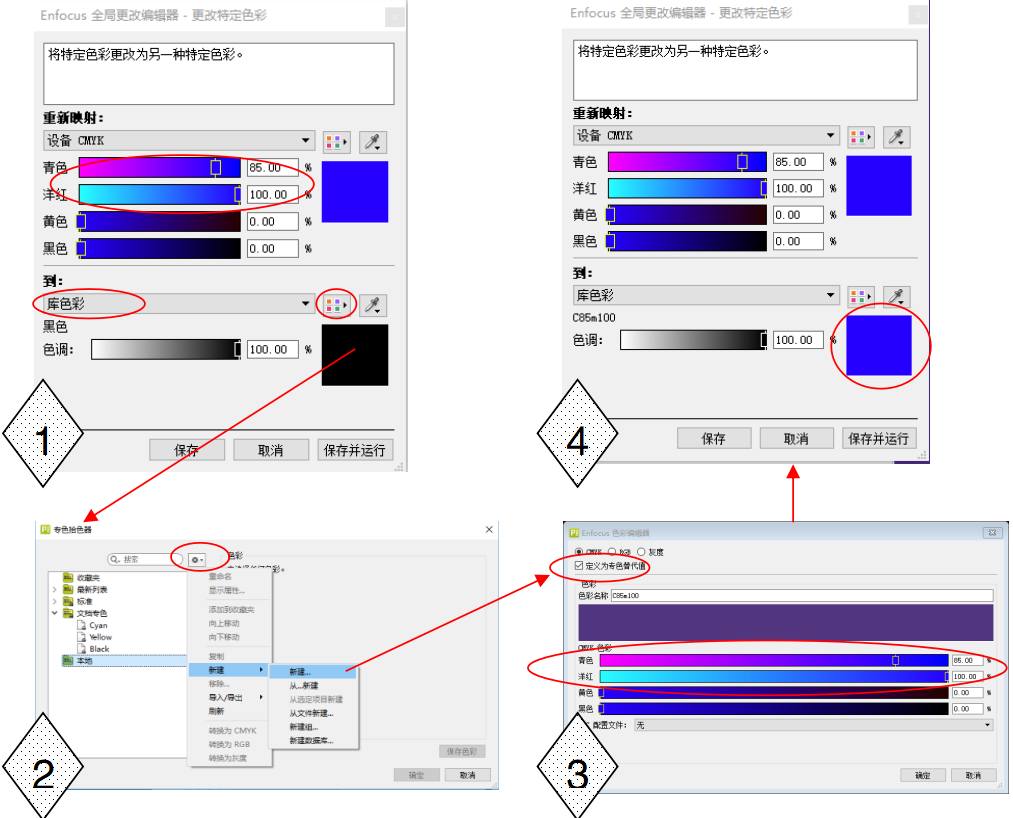
Mynd 15 Skref þrjú skýringarmynd
Skref fjögur: Blettlitaplatan fyrir textann er breytt á sama hátt og í þrepi þrjú. Með því að nota 'Output Preview' geturðu séð að bakgrunnur og texti verða tvær aðskildar blettlitaplötur, eins og sýnt er á mynd 16.
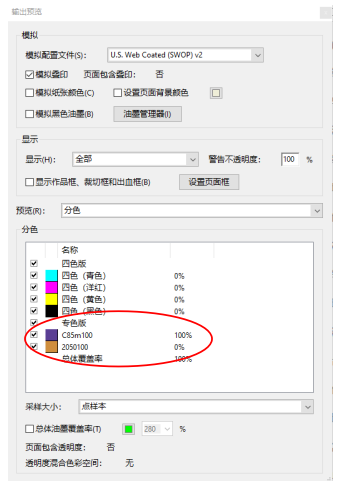
Mynd 16 Skref fjögur skýringarmynd
(2) Rafræna skráin sem á að breyta í blettlitaplötu inniheldur myndir. Eins og sýnt er á mynd 17 er nauðsynlegt að breyta fjögurra-lita skrá í 'Spot Black'. Upprunalega skráin samanstendur af C, Y og K plötum, þar sem dýpstu svæði C og Y plötunnar eru C50 Y90.
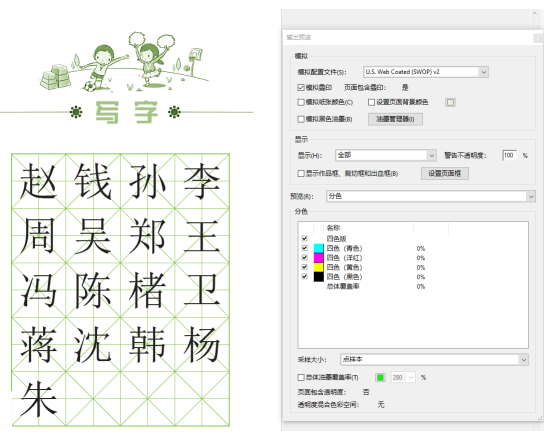
Mynd 17 Blettlitaútgáfa inniheldur myndir
Skref 1: Nauðsynlegt er að breyta röð litum eins og C50 Y90 í punktliti. Opnaðu pitstop 'Global Change' → 'Standards' → 'Prepress' → 'Apply Color Curve', eins og sýnt er á mynd 18.
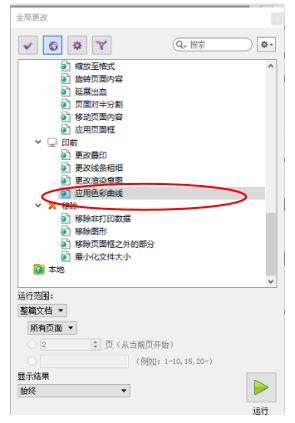
Mynd 18 Skref eitt skýringarmynd
Skref tvö: Haltu litnum á aðeins einni rás, annaðhvort C eða Y, og breyttu dýpsta hluta rásarinnar sem varðveitt er í solid. Hinir litirnir í rásinni eru hlutfallslega mismunandi. (Til dæmis, fjarlægðu litinn af C rásinni og haltu Y rásinni.) Eftir að búið er að stilla ferilinn, 'Save and Run'. Skráin verður mynd 19.
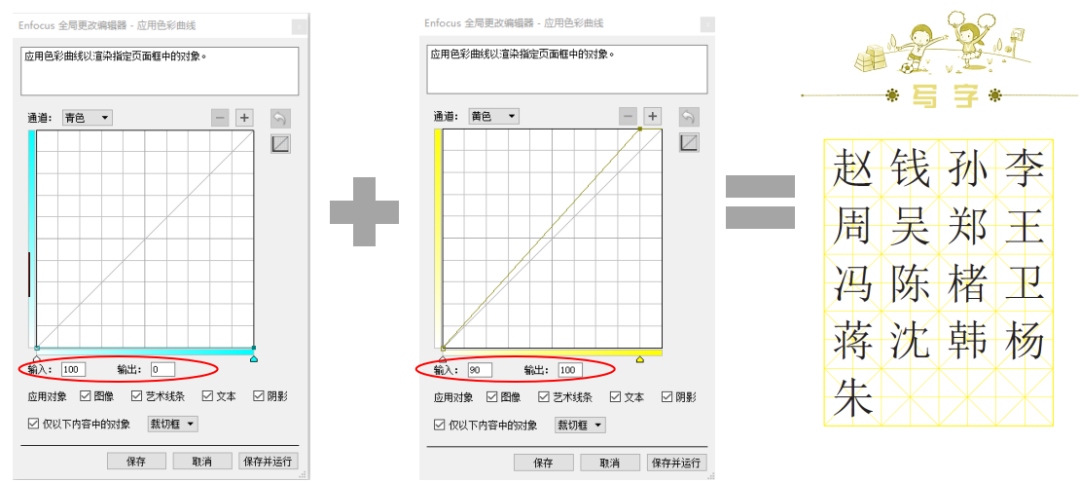
Mynd 19 Skref tvö skýringarmynd
Skref þrjú: Skilgreindu eina rásina sem varðveitt er sem blettlitaplötu og úthlutaðu litagildi. Y rásin sem haldið er frá skrefi tvö er skilgreind sem blettur og úthlutað litagildinu C50Y90, þannig að umbreytist í mynd 20.
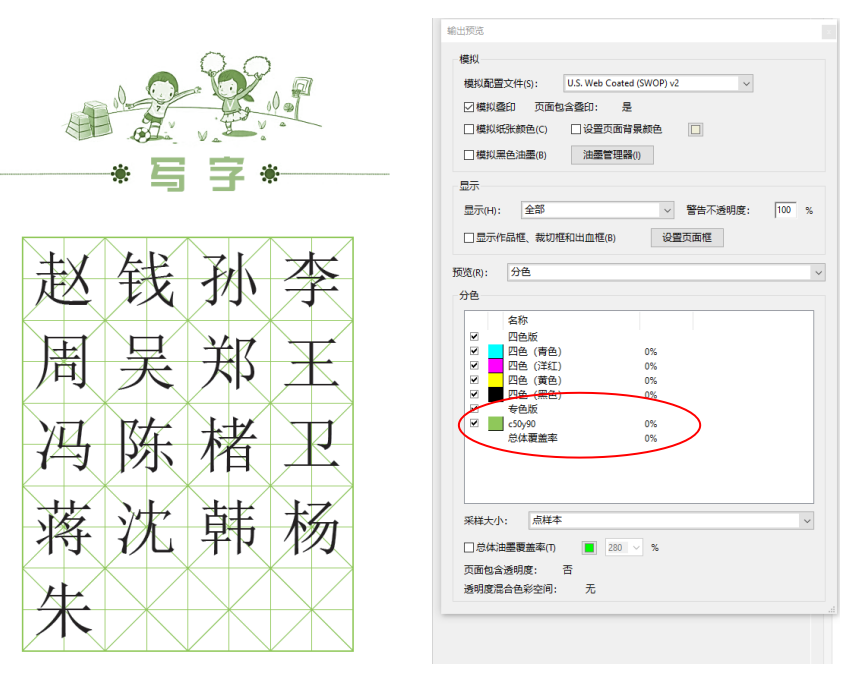
Mynd 20 Skref þrjú skýringarmynd