

Hvaða punktar eru innifaldir í forpressublæðingarathugun fyrir PDF skjöl?
Í forpressunarskoðunarvinnu er að athuga blæðingu á PDF skjölum eitt af nauðsynlegu hlutunum sem sérhver prentsmiðja verður að skoða. Handvirkt athugun á mörgum-síðu PDF skjölum síðu fyrir síðu er ekki aðeins tíma-frek og vinnu-frek heldur einnig viðkvæmt fyrir villum. Margar prentsmiðjur nota sérhæfð verkfæri eða viðbætur til skoðunar, sem geta bætt skilvirkni og nákvæmni forpressunar til muna. Þessi grein tekur forpressunarskoðunaraðgerðina sem er innbyggð í Adobe Acrobat Pro DC sem dæmi til að kanna hvernig á að setja upp blæðingarathugunarhlutinn rétt í prepressskoðun.
Fyrst opnum við skjalið sem þarf að athuga með Acrobat, finnum hnappinn „Prent Framleiðsla“ undir „Tól - Vernda og staðla“ flokkinn og smellum á hann. Á þessum tímapunkti birtist undir-valmyndarlisti fyrir prentframleiðslu hægra megin á hugbúnaðinum, eins og sýnt er á mynd 1.
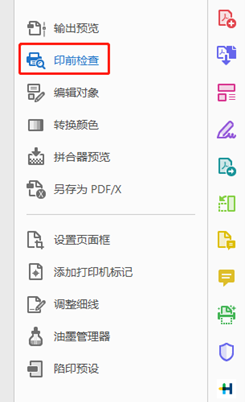
Mynd 1 Prentun undirvalmynd
Næst skaltu smella á annað atriðið 'Prepress Check' í valmyndinni og Prepress Check valmyndin sem sýnd er á mynd 2 mun skjóta upp kollinum.
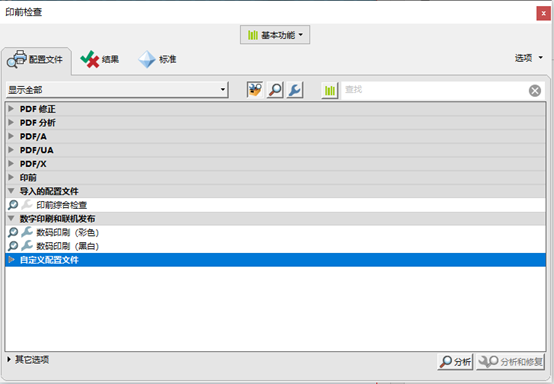
Mynd 2 Prepress Check Dialogbox
Mörg Acrobat forstillt athugunaratriði hafa þegar verið samþætt undir Profiles flipanum. Blæðingarathugunaratriðið sem við þurfum að framkvæma er ekki innifalið, svo við þurfum að búa til prófíl. Smelltu á 'Valkostir' hnappinn í efra hægra horninu og í sprettiglugga-valmyndinni veldu 'Búa til prófíl'. Hugbúnaðurinn mun þá birta Breyta prófíl valmynd eins og sýnt er á mynd 3.
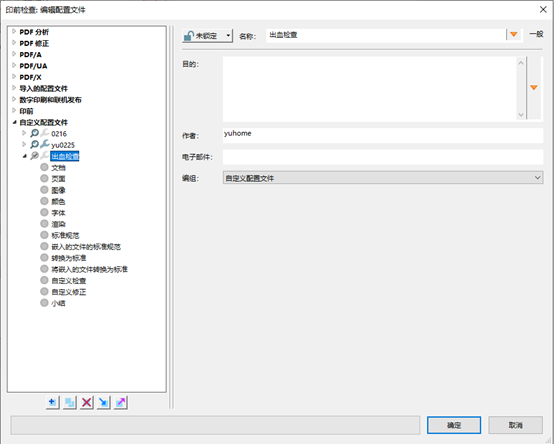
Mynd 3 Breyting á stillingarskrá
Til notkunar í framtíðinni getum við nefnt þessa stillingarskrá 'Blæðingarathugun'. Valmyndin til vinstri sýnir marga skoðunaratriði eins og skjal, síðu, mynd og lit. Við getum stillt þær eitt í einu eftir þörfum, en efnið sem tengist blæðingarskoðun er ekki innifalið. Þú getur notað sérsniðnar skoðanir til að stilla innihald blæðingareftirlitsins. Smelltu á valkostinn 'Sérsniðin skoðun' og skoðunarinnihaldið sem samsvarar hlutunum mun birtast hægra megin, eins og sýnt er á mynd 4. Hægra megin í glugganum eru öll tiltæk sérsniðin skoðunaratriði skráð, en blæðingarathugunarefnið sem við þurfum er ekki meðal þeirra. Á þessum tímapunkti þarftu að smella á '+' merkið í hringnum neðst til vinstri til að búa til nýtt skoðunaratriði.
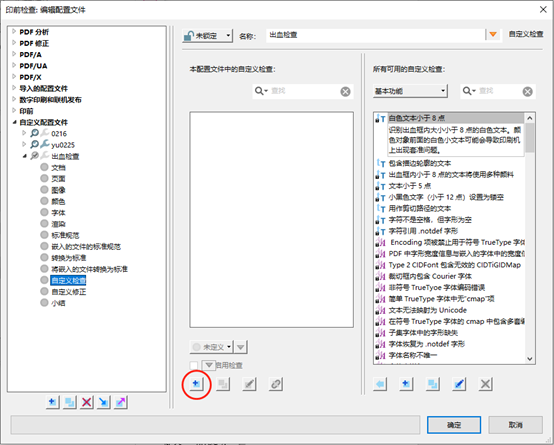
Mynd 4 Sérsniðinn athugunargluggi
Almennt þarf vinnsla eftir-pressu að blæðingin megi ekki vera minni en 3 mm. Þess vegna getum við nefnt þetta ávísunaratriði "Blæðing minna en 3 mm." Sláðu síðan inn „bleed“ beint í eiginleikaspjaldið til hægri til að finna fljótt öll ávísunaratriði sem tengjast blæðingu. Merking þess að blæðing sé ekki minni en 3 mm er sú að lágmarksfjarlægð fjarlægðar á blæðingarkassa frá snyrtaboxinu í PDF skjalinu má ekki vera minna en 3 mm. Svo hér þurfum við að velja "Lágmarks offset of Bleed Box from Trim Box (mm)" í eiginleikaspjaldinu á mynd 5 og bæta því við neðra hægra hornið á valmyndinni, velja síðan "Less Than" í kveikjuhnappnum, stilla gildið á "3", og leyfilegt skekkjumörk er hægt að stilla eftir þörfum, svo sem "0.1".
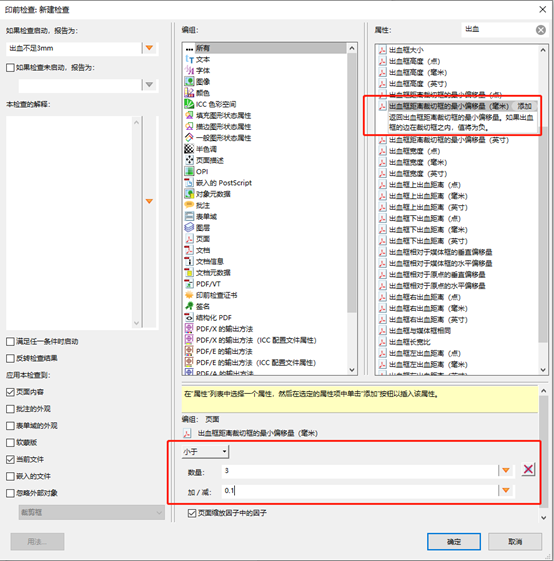
Mynd 5 Valmynd fyrir blæðingu sem er minna en 3 mm
Eftir að búið er að stilla blæðingarathugunarsniðið veljum við sérsniðna „Blæðingarathugun“ sniðið í forpressunarglugganum og smellum á „Analyze“ hnappinn neðst til hægri til að komast beint að því hvaða síður PDF skjalsins eru með blæðingarstillingu sem er minni en 3 mm, eins og sýnt er á mynd 6.
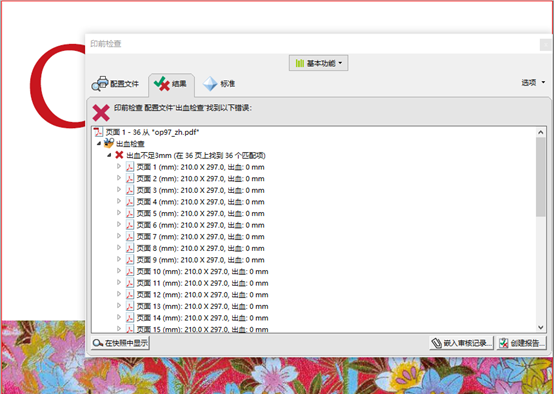
Mynd 6 Niðurstöður skoðunar vegna ófullnægjandi blæðingar minna en 3 mm
Í raun höfum við komist að því að sum skjöl sem skoðuð eru með ofangreindri aðferð sýna engin vandamál, en í raun eru blæðingarstillingar skjalanna ekki réttar. Þetta er vegna þess að sum PDF skjöl innihalda ekki blæðingar- og skurðarkassa, eins og sýnt er á mynd 7.
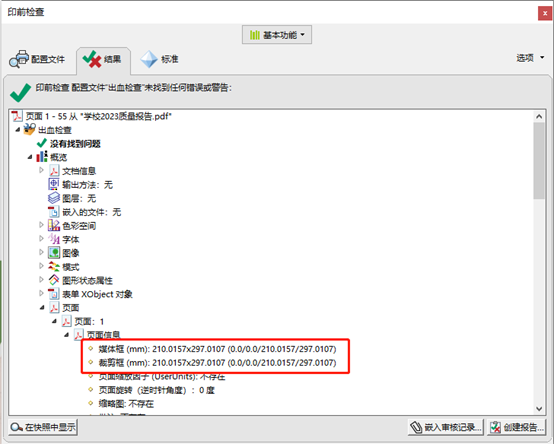
Mynd 7 Skjöl án blæðingarkassa
Fyrir þessi skjöl þurfum við að bæta við hlut í "Bleed Check" prófílinn til að athuga hvort blæðingarkassar séu til, eins og sýnt er á mynd 8. Á þennan hátt, jafnvel þótt skjal sé ekki með blæðingarkassasett, er samt hægt að haka beint við það.
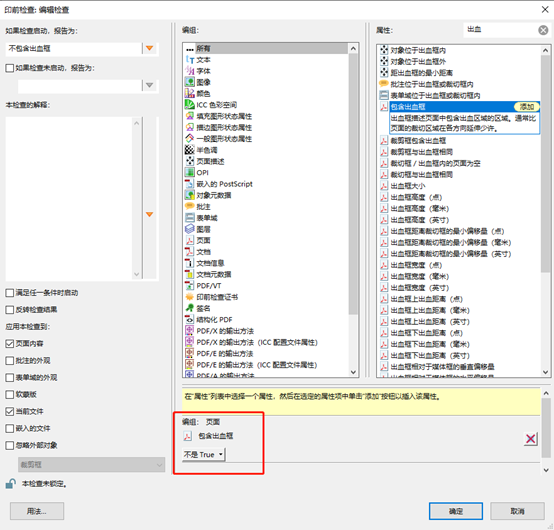
Mynd 8 Skoðunarstillingar án blæðingarkassa
Að lokum er ein staða sem margir byrjendur í prepress gera auðveldlega mistök með. Skjalið stillir blæðinguna rétt, en textinn og myndirnar í skjalinu eru aðeins settar innan klippiboxsins. Í slíku skjali er fjarlægðin milli blæðingarkassa og klippingarkassa rétt, en enginn texti eða myndir eru á milli blæðingarkassa og klippingarkassa. Þetta er enn rangt fyrir færslu-pressuvinnslu.
Fyrir slík skjöl þurfum við að bæta við hlut í „Bleed Check“ prófílnum til að athuga hvort einhverjir texta- eða myndhlutir séu fyrir utan klippingarboxið, eins og sést á mynd 9. Þannig, ef það er rangt blæðingaruppsetning í skjalinu, er hægt að greina það.
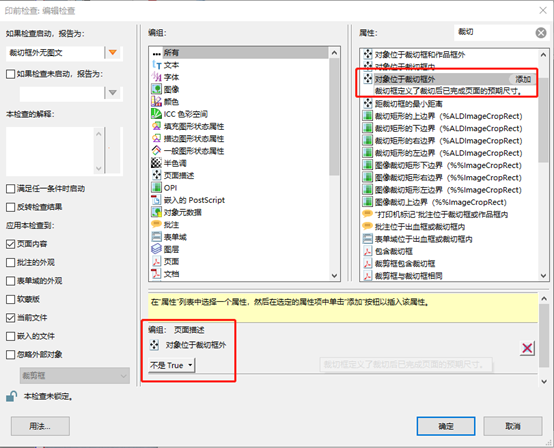
Mynd 9 Prepress Athugaðu stillingar fyrir svæði utan klippiboxsins án mynda eða texta
Í stuttu máli ætti tiltölulega heill blæðingarathugunarsnið að innihalda að minnsta kosti þrjár athuganir sem nefnd eru hér að ofan: að athuga lágmarksflögu milli blæðingarkassa og klippingarkassa, athuga hvort blæðingarkassa sé til staðar og athuga hvort mynd- eða textahlutir séu fyrir utan klippingarreitinn. Margir prepress rekstraraðilar einbeita sér að fyrstu athugun og hafa tilhneigingu til að líta framhjá annarri og þriðju athugun. Ef PDF skjal með vandamálum í annarri og þriðju athugun er sent beint til úttaks getur það valdið töluverðum vandamálum við færslu-pressu. Vonast er til að allir geti nýtt sér Acrobat forpressunarathugunarverkfæri til fulls til að bæta skilvirkni og nákvæmni forpressunnar okkar.